



Tagging per newsletter personalizzate
Impostare i tag e vincere due volte: meno sprechi, comunicazione più mirata.
- Email marketing mirato
Rivolgetevi ai vostri clienti con i contenuti che li interessano davvero. - Approccio personalizzato
Più tag ha un destinatario, più è possibile rivolgersi a lui in modo personale. - Tassi di apertura più elevati
Aumentate le prestazioni della vostra newsletter con contenuti personalizzati.




Tag in newsletter marketing
Qual è la definizione di TAG?
Tradotto, TAG significa etichetta o tag. Ma cosa significa nell'email marketing? Nell'email marketing, il termine "parola chiave" si adatta meglio; il tagging può quindi essere definito come keywording o labelling. Se un destinatario viene taggato, gli vengono semplicemente assegnati alcuni termini; gli vengono attribuite delle etichette virtuali. Trasferiti nel nostro programma per newsletter, alcuni tag, cioè parole chiave, vengono aggiunti ai profili dei destinatari.
Come si può trarre vantaggio dall'uso dei tag nelle newsletter?
I vantaggi del tagging nell'email marketing
- Il singolo destinatario viene visto individualmente
- più tag ha un destinatario, più personalizzato può essere l'approccio
- L'approccio mirato riduce gli sprechi
- Con l'aiuto dei tag, l'elenco dei destinatari può essere segmentato in modo molto semplice e ripetuto
- I destinatari stessi innescano catene di automazione utilizzando tag trigger nelle automazioni
Aggiungere tag manualmente o automaticamente?
CleverReach consente di aggiungere TAG sia manualmente che automaticamente.
Quando si aggiunge manualmente, si va nel rispettivo destinatario e si inserisce il TAG che si desidera aggiungere o si seleziona il TAG desiderato dall'elenco,
I TAG possono anche essere impostati automaticamente: Quando si fa clic su un link nella newsletter. I TAG vengono assegnati ai link al momento della creazione della newsletter. Se i destinatari cliccano su questo link, il loro profilo riceve automaticamente il TAG corrispondente. In questo modo, l'abbonato stesso si assicura che venga aggiunto un TAG al suo destinatario. Il suo comportamento di clic mostra chiaramente ciò che gli interessa.
Iniziate subito a lavorare con CleverReach!
Siete curiosi? Allora provate il nostro editor di newsletter online, senza bisogno di scaricarlo! Create un account e utilizzate gratuitamente l'editor di newsletter CleverReach!
Conoscere meglio i propri destinatari attraverso i tag
È così facile configurare i TAG di collegamento
1. Contrassegnare il testo del collegamento
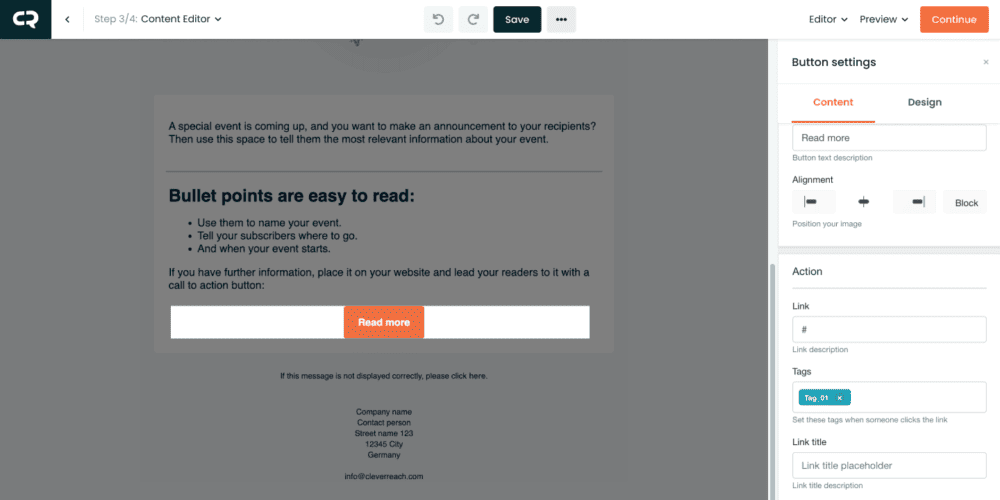
I report delle newsletter CleverReach mostrano quanti destinatari hanno cliccato su un link. Questo vi permette di valutare la qualità dei vostri contenuti. Se molti destinatari hanno cliccato sul vostro link, vuol dire che avete fatto centro con i contenuti della vostra newsletter.
Ma per quali destinatari, esattamente, il contenuto era così interessante da volerne sapere di più? Potete scoprirlo impostando un TAG per il link. In questo modo, a ogni utente che clicca verrà associata l'etichetta corrispondente.
Assegnare i tag è molto semplice:
- Per assegnare un tag a un link, selezionate innanzitutto il testo che volete collegare alla vostra newsletter.
- Cliccare quindi sul pulsante "Inserisci / modifica link" (il simbolo della catena) nella barra di modifica che appare sopra il testo.
I TAG possono essere specificati anche quando si collegano immagini o pulsanti CTA.
2. Inserire il link e il TAG
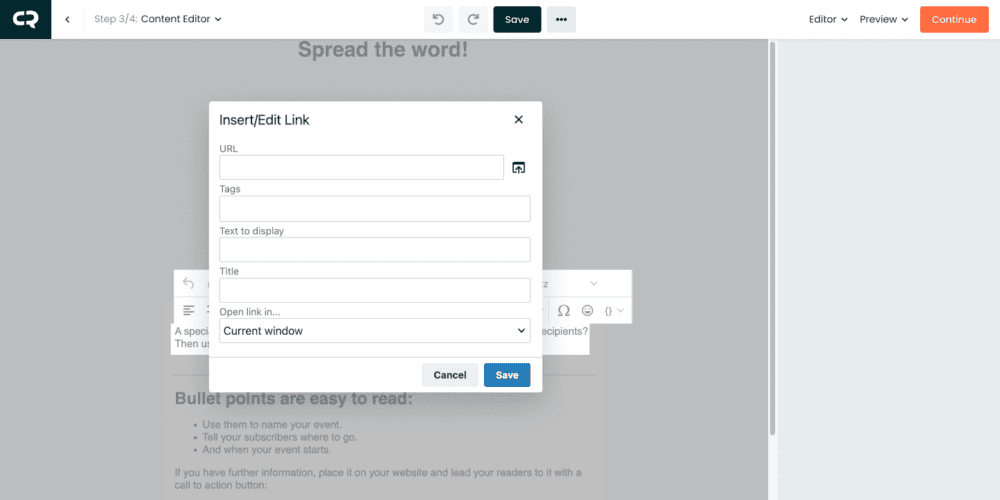
- Si aprirà una finestra di immissione. Inserite l'URL del vostro link di destinazione nel campo superiore.
- Nel campo di testo "Tag", inserite il TAG che i destinatari devono ricevere quando cliccano sul link.
Tutto qui! Potete usare lo stesso principio per aggiungere TAG alle immagini e ai pulsanti CTA.
3. Selezionare o inserire i TAG
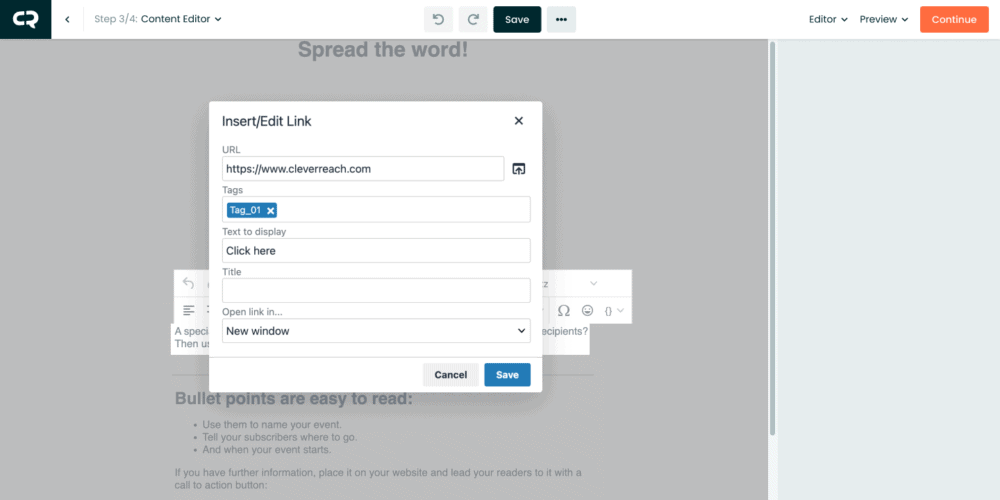
- Nel campo TAG, inserire il termine con cui il destinatario deve essere etichettato.
- Se il TAG è già in uso, verrà visualizzato e sarà sufficiente selezionarlo.
- Dopo l'inserimento o la selezione, premere il tasto [Enter] sulla tastiera o fare clic su "Ok".
- Il TAG è assegnato al collegamento e appare ora in blu
- È possibile memorizzare più TAG per lo stesso collegamento.
Perché è possibile memorizzare più TAG per uno stesso link? Ecco un esempio: L'abbonato clicca su un link. Questo porta a un'offerta speciale sulle scarpe da ginnastica di un determinato marchio. Ora riceve i TAG offerta speciale, scarpe da ginnastica e nome del marchio.
4. Taggare i destinatari manualmente
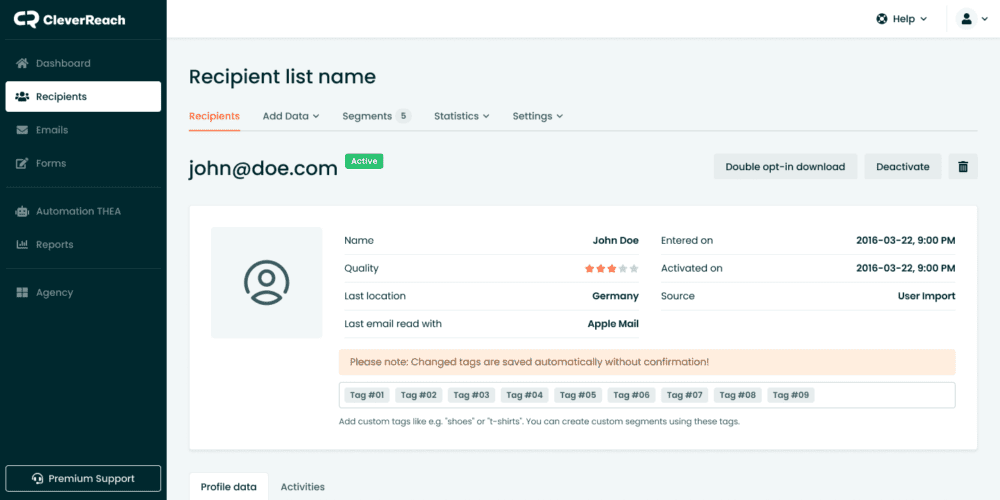
È anche possibile assegnare manualmente i TAG ai destinatari. A tale scopo, andare al corrispondente record di dati del destinatario e cliccare su "Modifica".
Cliccare quindi nell'area grigia. Non appena si inserisce uno spazio, si apre automaticamente un elenco dei TAG già assegnati. È possibile selezionare un TAG o semplicemente inserire il TAG desiderato, premere Invio e il TAG verrà assegnato al destinatario. Non c'è limite al numero di TAG che si possono assegnare ai destinatari.
5. Dinamizzate l'elenco dei destinatari con l'etichettatura

Grazie al tagging, non solo potete segmentare i vostri destinatari con estrema facilità, ma potete anche raggrupparli più volte, da una newsletter all'altra. In questo modo, i vostri abbonati riceveranno sempre informazioni pertinenti e voi dimostrerete il vostro apprezzamento inviando loro solo le cose che li interessano davvero.
E non è finita qui: poiché in ogni newsletter ci sono nuovi link, ad ogni campagna vengono generati nuovi clic e quindi TAG. Questo aumenta la precisione con cui potete selezionare i destinatari per la newsletter successiva.
Più email inviate, più profonda e differenziata sarà la selezione dei destinatari.
CONSIGLIOin combinazione con l'automazione, non solo il contenuto viene controllato tramite i TAG, ma anche l'orario di invio. Ciò significa che ogni destinatario non solo riceve contenuti personalizzati, ma anche al momento giusto.
Iniziate subito con CleverReach

Siete pronti per iniziare? Basta scegliere tra le nostre tariffe quella più adatta alle vostre esigenze. Personalizzabili in qualsiasi momento e senza costi nascosti.
- nessun costo di installazione
- servizio clienti multilingue
- istruzioni dettagliate, video tutorial utili e articoli stimolanti
