



Tagging pour newsletters individuelles
Mettez des tags et gagnez doublement : moins de pertes de diffusion, plus de communication ciblée.
- Email marketing ciblé
Adressez à votre clientèle exactement les contenus qui vous intéressent vraiment. - Une approche personnelle
Plus un destinataire a de tags, plus vous pouvez vous adresser à lui de manière personnelle. - Taux d'ouverture plus élevés
Augmentez la performance de vos newsletters avec des contenus individualisés.




Les tags dans le newsletter marketing
Quelle est la définition du TAG ?
Traduit, TAG signifie étiquette ou label. Mais qu'est-ce que cela signifie dans l'email marketing ? Dans l'email marketing, le terme "mot-clé" convient mieux ; le tagging peut donc être défini comme l'étiquetage ou le marquage. Lorsqu'un destinataire est tagué, on lui attribue simplement certains termes ; on lui colle virtuellement des étiquettes. Transposé à notre outil de newsletter, des tags, c'est-à-dire des mots-clés, sont ajoutés aux profils des destinataires.
Quels sont les avantages du marquage dans les newsletters ?
Les avantages du tagging dans l'email marketing
- Chaque destinataire est vu individuellement
- plus un destinataire a de tags, plus il est possible de s'adresser à lui de manière personnalisée
- Grâce à une approche ciblée, il y a moins de pertes de diffusion
- Les tags permettent de segmenter la liste de destinataires très facilement et de manière toujours renouvelée
- Grâce aux déclencheurs de tags dans les automatisations, les destinataires déclenchent eux-mêmes des chaînes d'automatisation
Ajouter des tags manuellement ou automatiquement ?
Commencez dès maintenant avec CleverReach !
Vous êtes curieux ? Alors essayez tout simplement notre éditeur de newsletter en ligne - aucun téléchargement n'est nécessaire ! Créez un compte et utilisez gratuitement l'éditeur de newsletter CleverReach !
Apprenez à mieux connaître vos destinataires grâce au tagging
Pour configurer les TAG de liens, rien de plus simple
1. Marquer le texte du lien
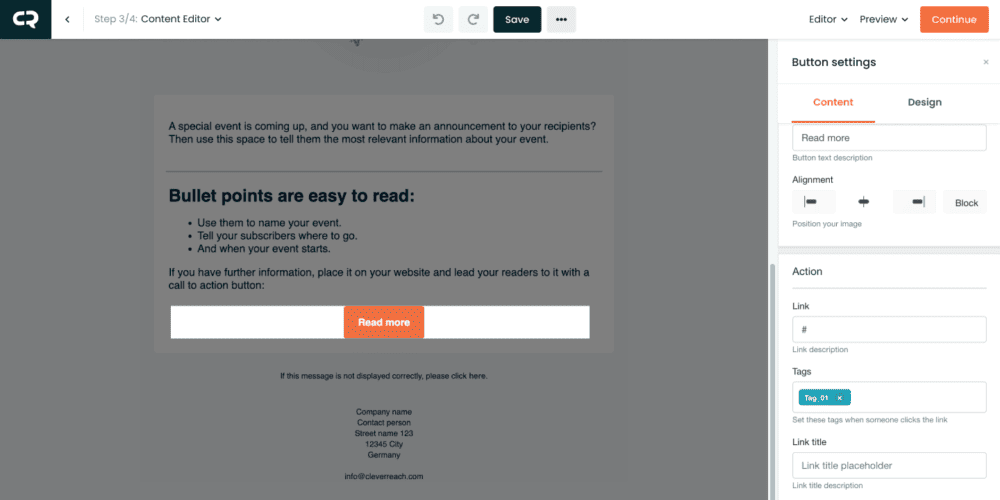
Nos rapports CleverReach sur les newsletters indiquent combien de destinataires ont cliqué sur un lien. Vous pouvez ainsi évaluer la qualité de votre contenu. Si de nombreux destinataires ont cliqué sur votre lien, vous avez mis dans le mille avec le contenu de votre newsletter.
Mais pour quel destinataire exactement le contenu était-il si intéressant qu'il voulait en savoir plus ? Pour le savoir, il suffit de placer un TAG sur le lien. Ainsi, chaque utilisateur ayant cliqué se verra attribuer l'étiquette correspondante.
L'attribution de tags est très simple :
- Pour attribuer un tag à un lien, sélectionnez d'abord dans votre newsletter le texte que vous souhaitez lier.
- Cliquez ensuite sur le bouton "Insérer / modifier un lien" (l'icône en forme de chaîne) dans la barre d'édition qui apparaît au-dessus de votre texte.
Il est également possible d'indiquer des TAG lors de la création de liens vers des images ou des boutons CTA.
2. Insérer un lien et un TAG
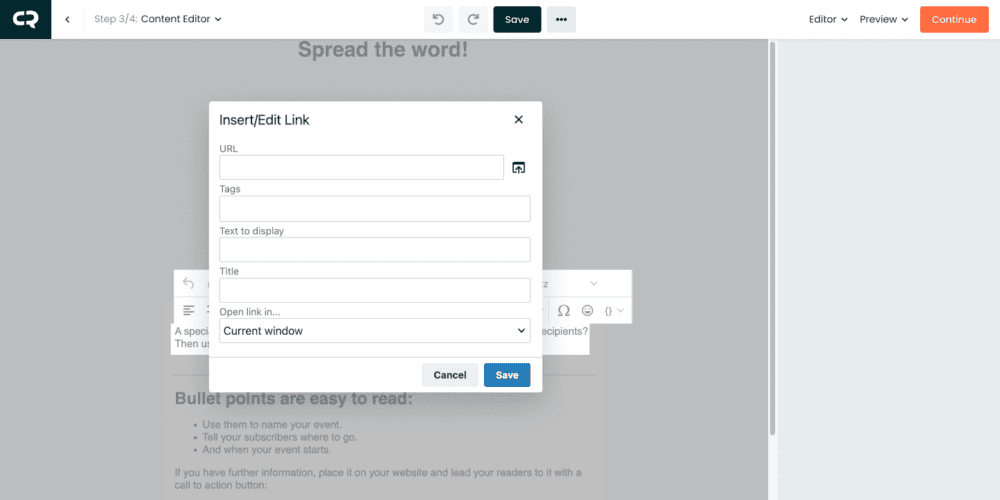
- Une fenêtre de saisie s'ouvre alors. Saisissez ici l'URL de votre cible de lien dans le champ supérieur.
- Dans le champ de texte "Tags", indiquez le TAG que le destinataire doit recevoir lorsqu'il clique sur le lien.
C'est déjà fait ! Selon le même principe, vous pouvez également ajouter des TAG sur vos images et vos boutons CTA.
3. Sélectionner ou saisir des TAG
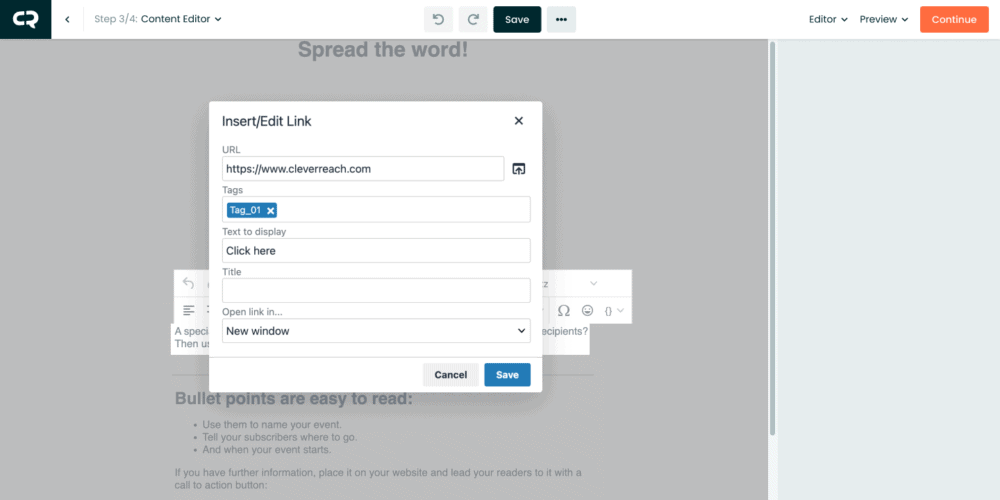
- Dans le champ TAG, saisissez le terme avec lequel le destinataire doit être tagué.
- Si le TAG est déjà utilisé, il vous sera indiqué et il vous suffira de le sélectionner.
- Après la saisie ou la sélection, appuyez sur la touche [Enter] du clavier ou cliquez sur "Ok".
- Le TAG est attribué au lien et apparaît maintenant en bleu
- Il est possible d'enregistrer plusieurs TAG pour le même lien.
Pourquoi peut-on déposer plusieurs TAG pour un même lien ? Prenons un exemple : Votre abonné clique sur un lien. Celui-ci mène à une offre spéciale de sneakers d'une certaine marque. Il reçoit alors les TAG Offre spéciale, Sneakers et le nom de la marque.
4. Taguer manuellement les destinataires
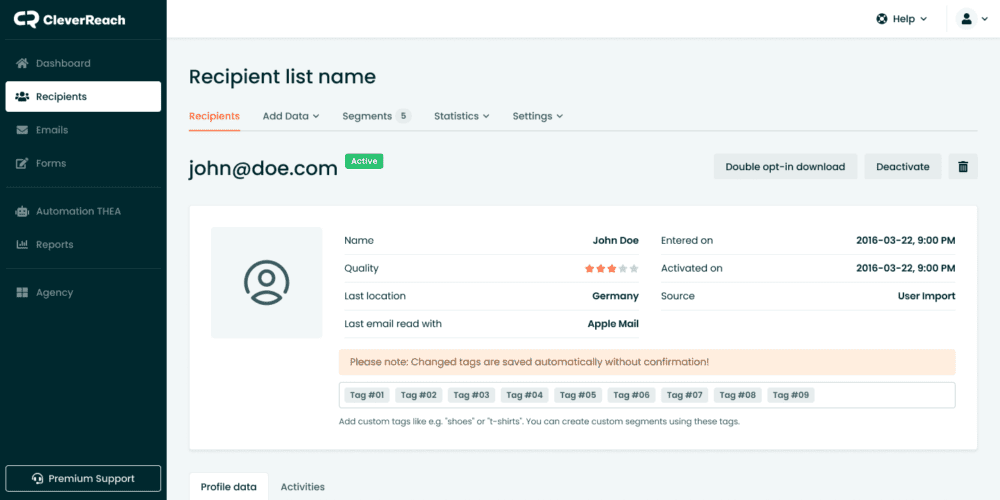
Il est également possible d'attribuer manuellement des TAG à ses destinataires. Pour ce faire, il faut aller sur l'enregistrement du destinataire correspondant et cliquer sur "Modifier".
Cliquez ensuite dans la zone grise. Dès que vous saisissez un espace, une liste des TAG déjà attribués s'ouvre automatiquement. Soit vous y sélectionnez un TAG, soit vous saisissez simplement le TAG souhaité, appuyez sur Entrée et le TAG est déjà épinglé au destinataire. Le nombre de TAG que vous pouvez attacher à vos destinataires n'est pas limité.
5. Dynamisez votre liste de destinataires avec le tagging

Grâce au tagging, vous pouvez non seulement segmenter très facilement vos destinataires, mais vous pouvez aussi les regrouper en permanence - d'une newsletter à l'autre. Ainsi, vos abonnés reçoivent toujours des informations pertinentes - et vous leur montrez de l'estime en ne leur envoyant que les choses qui sont vraiment passionnantes pour eux.
Et cela ne cesse de s'améliorer : comme chaque newsletter contient de nouveaux liens, chaque campagne génère de nouveaux clics et donc des TAG. Ainsi, la précision avec laquelle vous pouvez sélectionner vos destinataires pour la prochaine newsletter augmente.
Plus vous envoyez d'emails, plus vous pouvez sélectionner vos destinataires de manière approfondie et différenciée.
CONSEILen combinaison avec une automatisation, les contenus ne sont pas les seuls à être contrôlés par des TAG, le moment de l'envoi l'est également. Ainsi, chaque destinataire reçoit non seulement des contenus adaptés à ses besoins, mais il les reçoit également au moment approprié.
Commencez dès maintenant avec CleverReach

Prêt à vous lancer ? Il vous suffit de choisir parmi nos tarifs celui qui correspond à vos besoins. Adaptable à tout moment et sans frais cachés.
- sans frais d'installation
- service client multilingue
- des instructions détaillées, des tutoriels vidéo utiles et des articles inspirants
